

调试工具概览
MCP 提供了多个面向不同层级的调试工具:- MCP Inspector:交互式、传输无关的测试 UI。它可以连接 stdio 或 Streamable HTTP server,调用 tools、prompts 和 resources,并查看通知流。这通常应是你的首选调试工具。
- 服务器日志:可以将结构化日志写入 stderr(stdio 传输),或通过
notifications/message发送(所有传输方式)。 - 客户端开发者工具:大多数 MCP client 会暴露日志和连接状态。下面的在 Claude Desktop 中调试提供了一个示例,也可以查阅你的客户端文档。
实现日志
服务器端日志
构建使用本地 stdio transport 的服务器时,所有写入 stderr(standard error)的消息都会被 host 应用自动捕获。 对于使用 Streamable HTTP transport 的服务器,stderr 不会被客户端捕获。可以使用下面的日志消息通知、你自己的服务器端日志聚合,或标准 HTTP 工具(curl、浏览器 DevTools Network 面板)来检查请求、Mcp-Session-Id headers 和 SSE streams。
对于所有传输方式,也可以通过发送日志消息通知向 client 提供日志:
debug 到 emergency)。Client 可以在运行时通过 logging/setLevel 请求调整最低日志级别。
建议记录的重要事件:
- 初始化步骤
- Resource 访问
- Tool 执行
- 错误情况
- 性能指标
常见问题
下面的示例使用 Claude Desktop 的claude_desktop_config.json;同样的原则适用于任何基于 stdio 的 MCP client。
工作目录
当 MCP client 启动 stdio server 时:- 通过 client 配置启动的服务器,其工作目录可能是未定义的(例如 macOS 上可能是
/),因为 client 可能从任意位置启动。 - 始终在配置和
.env文件中使用绝对路径,以确保可靠运行。 - 如果直接通过命令行测试服务器,工作目录就是运行命令的位置。
claude_desktop_config.json 中使用:
./data 这样的相对路径。
环境变量
通过 stdio 启动的 MCP server 只会自动继承有限的一部分环境变量(具体集合取决于平台)。 如果要覆盖默认变量或提供自定义变量,可以在claude_desktop_config.json 中指定 env 键:
服务器初始化
常见初始化问题:-
路径问题
- 服务器可执行文件路径不正确。
- 缺少必需文件。
- 权限问题。
- 尝试为
command使用绝对路径。
-
配置错误
- JSON 语法无效。
- 缺少必填字段。
- 类型不匹配。
-
环境问题
- 缺少环境变量。
- 变量值不正确。
- 权限限制。
连接问题
当服务器无法连接时:- 检查客户端日志。
- 确认服务器进程正在运行。
- 使用 Inspector 独立测试。
- 验证协议兼容性。
- 检查能力协商:错误
-32602是标准 JSON-RPC"Invalid params"代码,会在多种场景下返回。一个常见原因是 server 向未声明对应能力的 client 发送 sampling 或 elicitation 请求。请检查initializeexchange,确认双方声明了你期望的能力。
在 Claude Desktop 中调试
Claude Desktop 是众多 MCP client 之一,支持 macOS 和 Windows。检查服务器状态
点击聊天输入框中的 “Add files, connectors, and more” 加号图标,然后悬停在 Connectors 菜单上,即可查看已连接服务器和可用 tools。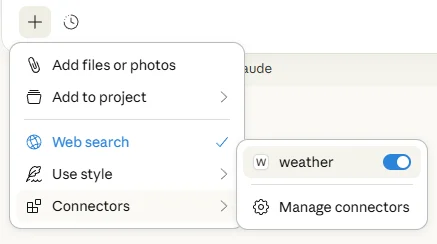
查看日志
日志文件会写入:- macOS:
~/Library/Logs/Claude - Windows:
%APPDATA%\Claude\logs
- 服务器连接事件
- 配置问题
- 运行时错误
- 消息交换
使用 Chrome DevTools
可以在 Claude Desktop 内访问 Chrome 开发者工具,以调查客户端侧错误:- 创建
developer_settings.json文件,并将allowDevTools设为 true:
- 打开 DevTools:
Command-Option-I(macOS)或Ctrl+Alt+I(Windows)。
- 主内容窗口
- 应用标题栏窗口
- 消息载荷
- 连接时序
调试工作流
开发周期
-
初始开发
- 使用 Inspector 做基础测试。
- 实现核心功能。
- 添加日志点。
-
集成测试
- 在目标 MCP client 中测试。
- 监控日志。
- 检查错误处理。
测试变更
为了高效测试变更:- 配置变更:重启 MCP client。
- 服务器代码变更:重启 client(对于 Claude Desktop,需要完全退出并重新打开;仅关闭窗口不够)。
- 快速迭代:开发期间使用 Inspector。
最佳实践
日志策略
-
结构化日志
- 使用一致格式。
- 包含上下文。
- 添加时间戳。
- 跟踪请求 ID。
-
错误处理
- 记录 stack traces。
- 包含错误上下文。
- 跟踪错误模式。
- 监控恢复过程。
-
性能跟踪
- 记录操作耗时。
- 监控资源使用。
- 跟踪消息大小。
- 测量延迟。
安全注意事项
调试时:-
敏感数据
- 清理日志。
- 保护凭据。
- 遮盖个人信息。
-
访问控制
- 验证权限。
- 检查认证。
- 监控访问模式。
获取帮助
遇到问题时:-
第一步
- 检查服务器日志。
- 使用 Inspector 测试。
- 审查配置。
- 验证环境。
- 支持渠道
-
提供信息
- 日志片段。
- 配置文件。
- 复现步骤。
- 环境详情。
后续步骤
MCP Inspector
学习使用 MCP Inspector
构建 MCP 服务器
从零开始构建服务器
连接本地服务器
完整的 claude_desktop_config.json 参考和排障说明