

理解远程 MCP 服务器
远程 MCP 服务器的功能与本地 MCP 服务器类似,但它们托管在互联网上,而不是你的本机。它们暴露 Claude 可用于代表你执行任务的 tools、prompts 和 resources。这些服务器可以集成多种服务,例如项目管理工具、文档系统、代码仓库,以及任何提供 API 的服务。 远程 MCP 服务器的关键优势是可访问性。本地服务器需要在每台设备上安装和配置,而远程服务器可以被任何具备互联网连接的 MCP client 使用。这让它们非常适合基于 Web 的 AI 应用、强调易用性的集成,以及需要服务器端处理或认证的服务。什么是 Custom Connectors?
Custom Connectors 是 Claude 与远程 MCP 服务器之间的桥梁。它们允许你把 Claude 直接连接到对工作流最重要的工具和数据源,让 Claude 可以在你常用的软件中工作,并从外部工具的完整上下文中获取洞察。 借助 Custom Connectors,你可以:连接远程 MCP 服务器
将 Claude 连接到远程 MCP 服务器,需要通过 Claude 界面添加 Custom Connector。这样会在 Claude 与你选择的远程服务器之间建立安全连接。1
进入 Connector 设置
在浏览器中打开 Claude 并进入设置页面。你可以点击个人资料图标,然后从下拉菜单中选择 “Settings”。进入设置后,在侧边栏找到并点击 “Connectors”。这里会显示当前已配置的 connectors,并提供添加新 connector 的选项。
2
添加 Custom Connector
在 Connectors 区域滚动到底部,你会看到 “Add custom connector” 按钮。点击该按钮开始连接流程。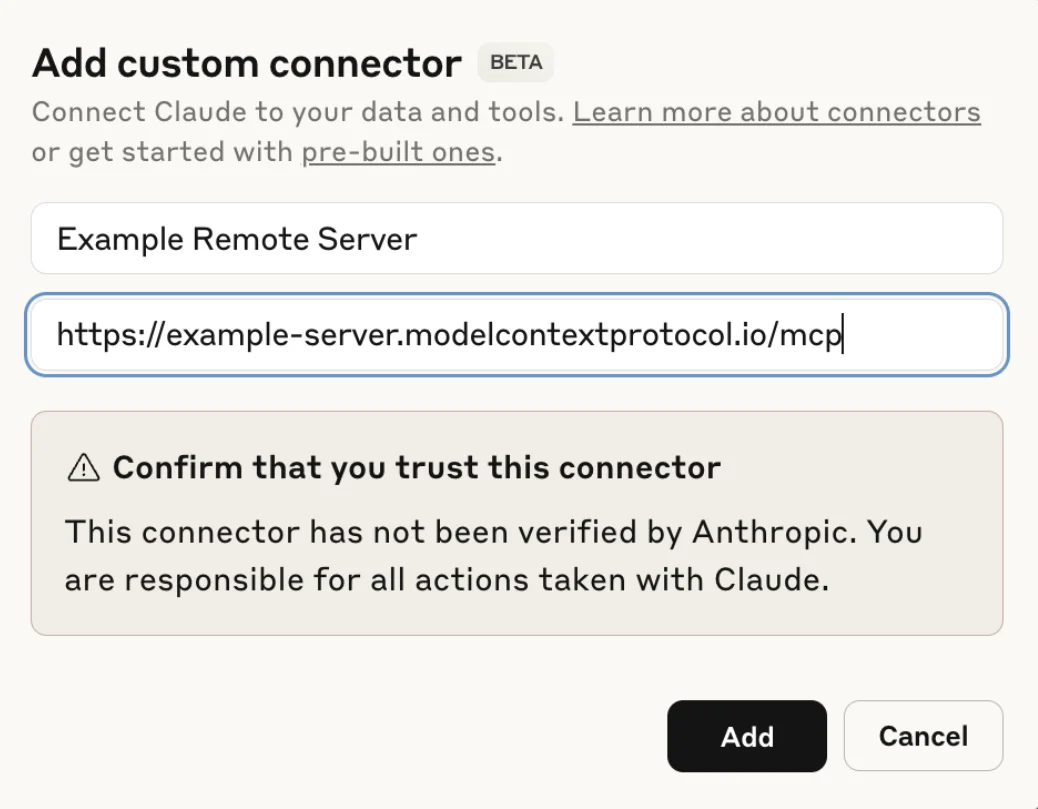

https://)以及任何必要的路径组件。3
完成认证
大多数远程 MCP 服务器都需要认证,以确保对资源的安全访问。认证流程取决于服务器实现,但通常包括 OAuth、API key 或用户名/密码组合。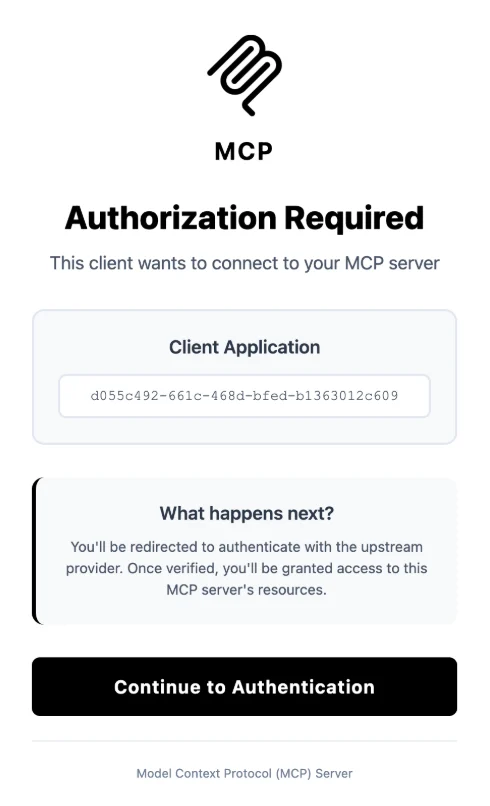
4
访问 Resources 和 Prompts
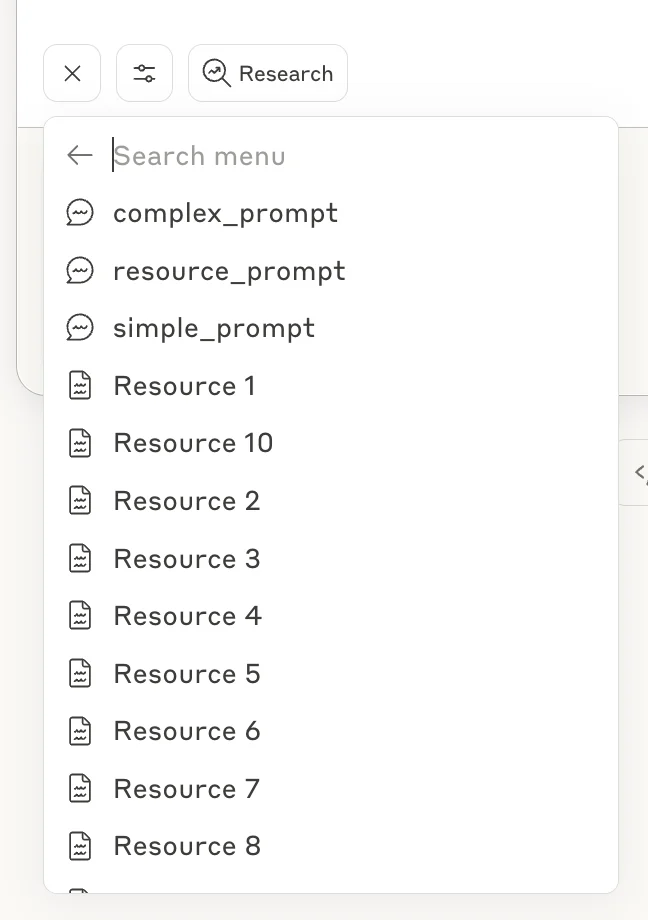
连接成功后,远程服务器的 resources 和 prompts 会在 Claude 对话中可用。你可以点击消息输入区域中的回形针图标打开附件菜单来访问它们。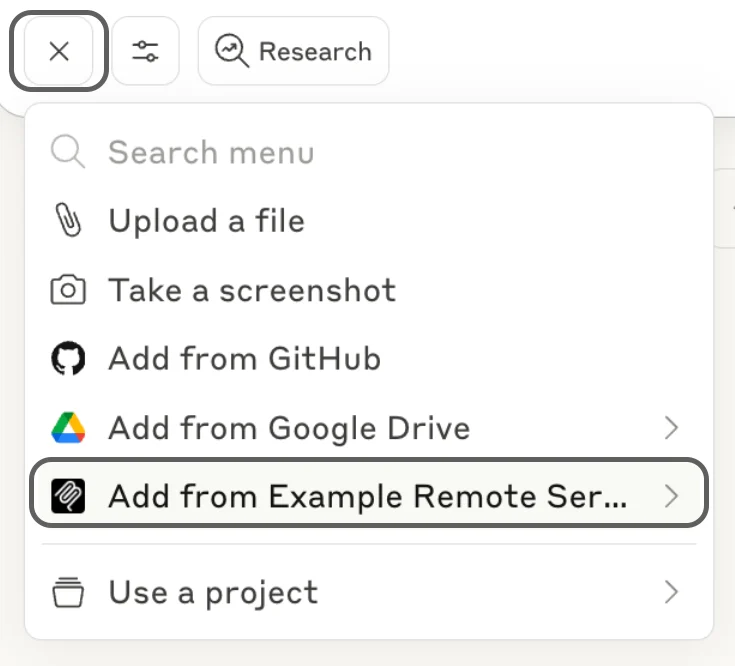
5
配置工具权限
远程 MCP 服务器通常会暴露多个能力不同的 tools。你可以在 connector 设置中配置权限,控制 Claude 可以使用哪些 tools。这可以确保 Claude 只执行你明确授权的操作。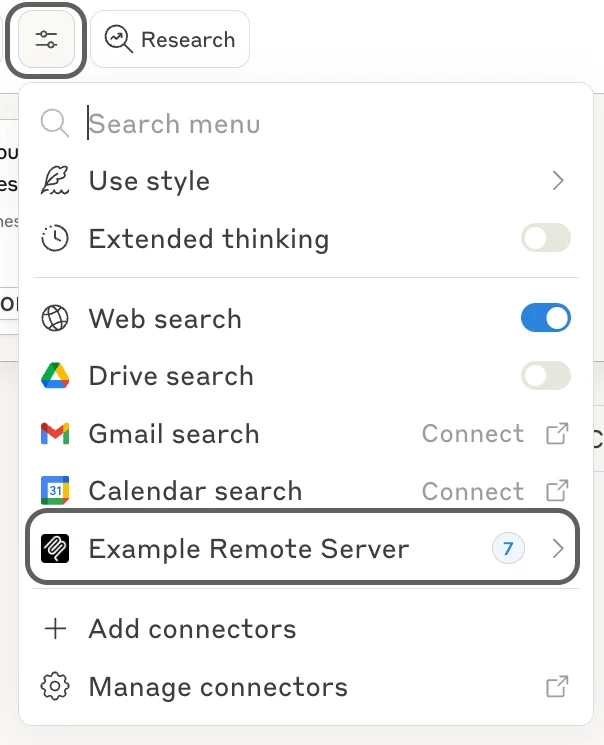
使用远程 MCP 服务器的最佳实践
使用远程 MCP 服务器时,可以参考以下建议以获得安全、高效的体验: 安全注意事项:连接前务必验证远程 MCP 服务器的真实性。只连接来自可信来源的服务器,并审查认证过程中请求的权限。授予敏感数据或系统访问权限时要谨慎。 管理多个 connectors:你可以同时连接多个远程 MCP 服务器。建议按用途或项目组织 connectors,以保持清晰。定期审查并移除不再使用的 connectors,让工作区保持整洁和安全。后续步骤
现在你已经将 Claude 连接到远程 MCP 服务器,可以在对话中探索它的能力。尝试使用已连接的 tools 自动化任务、访问外部数据,或与你现有的工作流集成。构建自己的远程服务器
创建自定义远程 MCP 服务器,以集成专有工具和服务
探索可用服务器
浏览官方和社区创建的 MCP 服务器集合
连接本地服务器
了解如何将 Claude Desktop 连接到本地 MCP 服务器,以直接访问系统
理解架构
深入了解 MCP 的工作方式和架构